Pages

Search This Blog

Friday, July 3, 2015

Hal-hal yang harus dilakukan Setelah Install Server

Hal-hal yang harus dilakukan Setelah Install Server

Assalamu'alaikum Wr.Wb
Bissmillahirrohmanirrohim

Pada kesempatan kali ini saya akan sharing mengenai  hal-hal yang harus dilakukan setelah menginstall Server, 
Sebelumnya saya telah posting tentang instalasi server(Debian), dan kali ini saya akan melanjutkannya
Langsung saja ke langkah-langkahnya
  1. Mengatur konfigurasi Interfaces
    Tuliskan perintah #nano /etc/network/interfaces
     
  2. Restart konfigurasi Interfaces
    Tuliskan perintah#/etc/init.d/networking restart
    jika belum ok, coba cek konfigurasinya lagi
  3. Cek koneksi ke internet(misal ke google)
    Tuliskan perintah #ping google.com
    jika belum terhubung, silahkan cek Firewall-nya
    Setting firewall:
                              - Masuk ke Mikrotik
                              - Masuk ke menu IP => Firewall => NAT
                                Tuliskan IP network beserta netmasknya di kolom Src. Address
    Lalu masuk ke menu Action, Pilih Action Masquerade, Apply, OK
  4. Cek Hostname dan Hostname -f
  5. Jika belum sama antara hostname dan hostname -f, konfigurasi hosts dan hostname(disamakan)
    a. Tuliskan perintah #nano /etc/hosts
     b. Tuliskan perintah #nano /etc/hostname
    Start dan cek hostname, seperti gambar di bawah ini
  6. Konfigurasi Locales
    Tuliskan perintah #dpkg-reconfigure locales, dan ikuti langkah berikut
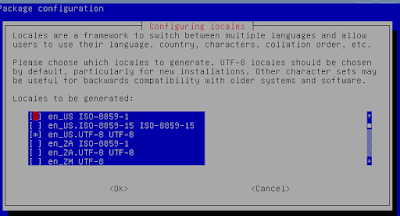


     Tuliskan perintah #locale-gen
    Kemudian update
    Tuliskan Perintah #apt-get update, dan hasilnya seperti di bawah ini
  7. Konfigurasi Waktu
    Install NTP #apt-get install ntp ntpdate
    Konfigurasi ntp #nano /etc/ntp.conf

    Restart ntp #/etc/init.d/ntp restart
     Jalankan ntp #ntpq -p
     Cek waktu
  8. Konfigurasi repositori
    Tuliskan perintah #nano /etc/apt/source.list
    Edit IP(IP repositori)
     Selanjutnya update #apt-get update

    Sekian dari postingan saya mengenai hal-hal yang harus dilakukan setelah instalasi Server
    Jika hal-hal tersebut belum benar, maka cek konfigurasinya lagi.

    <Semoga bermanfaat>
    <Terima Kasih>

Thursday, July 2, 2015

Instalassi Debian

Instalasi Debian

Assalamu'alaikum Wr.Wb
Bissmillahrirrohmanirrohim

Pada kesempatan kali ini saya akan berbagi pengalaman tentang instalasi debian.
Pada instalasi kali ini saya menggunakan debian versi 8.1
Langsung saja, kita ke langkah-langkahnya:
  1. Siapkan File S.O debian yang sudah disimpan di media penginstalan
  2. Pastikan BIOS sudah disetting dengan benar, masukan media instalasi(Flash Disk atau CD atau yang lain).
  3. Mulai masuk ke proses instalasi, seperti gambar di bawah ini
    Kita dapat memilih pilihan tersebut, karena kita akan menginstall, maka kita klik install
  4. Selanjutnya akan muncul menu bahasa untuk penginstalan(saya memilih english)
  5. Kemudian akan muncul menu Pilihan lokasi, karena kita di Benua Asia, maka kita pilih other
  6. Selanjutnya akan muncul menu pilihan Benua yang lain, kita pilih Asia
  7. Kemudian akan muncul menu pilihan Negara, kita pilih Indonesia
  8. Selanjutnya akan muncul menu pilihan Country to base default locale. kita pilih United states
  9. Kemudian akan muncul menu pilihan bahasa keyboard, kita pilih American English
  10. Selanjutnya akan masuk ke proses instalasi, kita tunggu sampai selesai, dan pada kali ini saya menggunakan konfigurasi IP static, jadi Configurasi jaringan DHCP akan failed, kita enter untuk melanjutkan.
  11. Kemudian akan muncul menu pilihan konfigurasi network, kita pilih Configure network manually
  12. Selanjutnya akan muncul menu pilihan konfigurasi jaringan, kita masukan IP address-nya
  13. Kemudian akan muncul menu konfigurasi gateway, kita pastikan gateway sudah benar, lalu continue
  14. Selanjutnya akan muncul menu konfigurasi name server addresses, kita pastikan IP sudah benar, lalu continue
  15. Kemudian akan muncul menu konfigurasi hostname(misal saya menggunakan smk) lalu continue
  16. Selanjutnya akan muncul menu konfigurasi Domain name(misal: ypekroya.sch.id), lalu continue
  17. Kemudian akan muncul menu pengaturan password root(password baru), lalu continue
  18. Selanjutnya akan muncul menu masukan password lagi(untuk meyakinkan password)
  19. Kemudian akan muncul menu masukan full name(isi nama lengkap), lalu continue
  20. Selanjutnya akan muncul menu masukan username(isikan nama), lalu continue
  21. Kemudian akan muncul menu pengaturan password untuk pengguna/user(isikan passwordnya), lalu continue
  22. Selanjutnta akan muncul menu masukan password ulang(untuk memastikan password)
  23. Kemudian akan muncul menu konfigurasi waktu, kita pilih western
  24. Selanjutnya akan muncul menu jenis metode pembuatan partisi(saya menggunakan pilihan yang kedua, secara otomatis)
  25. Kemudian akan muncul menu pilihan hardisk yang akan dipartisi, klik enter
  26. Selanjutnya akan muncul menu skema partisi(saya memilih semua file)
  27. Kemudian akan muncul menu pertanyaan bahwa konfigurasi akan diterapkan, pilih yes
  28. Selanjutnya akan muncul menu akhir dari pertisi hardisk, kita pilih 
  29. Kemudian akan muncul menu pertanyaan bahwa hardisk akan di isi, pilih yes
  30. Selanjutnya akan muncul proses installing the base system, kita tunggu saja(proses ini sedikit lama)
  31. Kemudian akan muncul menu yang berisi bahwa CD/DVD akan di scan(kita pilih no)
  32. Selanjutnya akan muncul menu yang berisi penggunaan mirror, pilih no
  33. Kemudian akan masuk proses configuring apt
    (proses ini cukup lama)
  34. Selanjutnya akan muncul menu pilihan apakah akan berpartisipasi dalam surver(kita pilih no)
  35. Kemudian akan muncul menu pilihan software yang dibutuhkan
    kita pilih ssh server dan standard system utilities(dengan menekan tombol space untuk menandai)
  36. Selanjutnya akan muncul menu yang berisi apakah akan install GRUB boot, kita pilih Yes
  37. Kemudian akan muncul menu yang berisi bahwa type device for boot loader instalation, kita pilih pilihan yang kedua
  38. Selanjutnya akan muncul menu yang berisi instalasi telah selesai, lalu pilih continue
  39.  
Selesai. Proses instalasi Debian telah selesai, semoga postingan saya kali dapat bermanfaat bagi anda

<Terima_Kasih>

Wednesday, July 1, 2015

Sinkronisasi Waktu Di Proxmox

SINKRONISASI WAKTU DI PROXMOX

Assalamu'alaikum
Bismillahirrohmanirrohim

Langsung saja kita masuk ke langkah-langkahnya :

1. Kita buka terminal (Cara cepatnya tekan ctrl+alt+T)
2. Selanjutnya kita masukan perintah
    #ssh root@192.168.10.4(ip yang ingin kita atur waktunya/ip proxmox) enter
3. Tulis yes lalu masukkan pasword seperti gambar di atas
4. Lalu kita lanjutkan dengan perintah
    #dpkg-reconfigure locales (enter)
5. Lalu akan muncul tampilan seperti dibawah ini dan tandai dengan space seperti berikut

6. Kemudian pilih seperti gambar berikut ok
7. Selanjutnya ketikan perintah #nano /etc/ntp.conf (enter)

8. Kemudian ganti tulian "debian.pool" menjadi "id.pool"
9. Selanjutnya kita restart dengan perintah
    #/etc/init.d/ntp restart
10. Kemudian lanjutkan dengan perintah
     #ntpq -p
11. Kemudian kita coba ping "google.com"
12. Terakhir kita reload proxmox dan lihat apakah waktunya sudah benar


Alhamdulillah, langkah-langkah sinkronisasi waktu pada proxmox sudah selesai
<Semoga_Bermanfaat>
<Terima_Kasih>


Blogger Templates