Pages

Search This Blog

Wednesday, July 8, 2015

Membangun Website Sekolah menggunakan Balitbang

Install CMS Balitbang Di Server Debian

Assalamu'alaikum Wr.Wb
Bismillahirrohmanirrohim

Pada kesempatan kali ini saya akan sharing mengenai cara Install CMS Balitbang di Server Debian 8.1
Langsung saja kita ke pembahasan
Pengertian CMS Balitbang
      CMS Balitbang adalah salah satu CMS yang di khusus untuk website Sekolah dari mulai SD, SMP, Sampai SMA. CMS ini asli bikinan goverment indonesia. memiliki banyak fitur yang memang di khusus nya untuk mengelola dunia pendidikan, tidak hanya fitur infomrasi saja manum pada cms ini juga kita dapat melakukan pengelolaan keuangan dan absensi dan masih banyak yang lainnya menarik bukan. 
        Selain fitur lengkap CMS ini juga gratis dipakai siapa saja yang dapat digunakan untuk membuat situs sekolah. Desain pada CMS Balitbang dapat dibuat sendiri dengan menggunakan software Artisteer 2.6.

 Cara Install CMS Balitbang di Server Debian
  1. Masuk ke debian dengan root
    jika menggunakan ssh(remote) kita ketikan ssh kemudian username@ipserver
    Kemudian kita masuk sebagai super user
    #su kemudian masukan passwordnya
  2. Selanjutnya kita harus memiliki cms Balitbang
    kita masuk ke direktori var/www/html/cms
    sebelumnya saya sudah membuat folder cms di dalam folder html, caranya
    #mkdir cms (ini di maksudkan agar folder tertata rapi)
    Kemudian kita masuk ke direktori cms
    #cd cms/ (ini di maksudkan agar folder tertata rapi)
    Selanjutnya kita buat direktori balitbang
    #mkdir balitbang (ini di maksudkan agar folder tertata rapi)
    Masuk ke direktori balitbang
    #cd balitbangSelanjutnya kita download file cms balitbang
    #wget di lanjutkan url tempat download cms balitbang
    Selanjutnya kita lihat (untuk memastikan sudah ada
    #ls
    Kemudian kita unzip
    #unzip balitbang.zipSelanjutya kita lihat (untuk memastikan)
    #ls
  3.  Lalu kita berikan hak akses ownership
    #chown -R www-data:www-data /var/www/html/cms/balitbang/cmsbalitbang
  4. Berikan juga hak akses chmod
    #chmod -R 755 /var/www/html/cms/balitbang/cmsbalitbang
  5. Selanjutnya kita buat database di phpmyadmin
    Masuk ke Phpmyadmin, lalu masuk ke menu database, kemudian tuliskan database yang akan di buat, lalu creat
  6. Kemudian kita masuk ke cms balitbang
    #ipserver/direktori cmsbalitbang#192.168.19.2/cms/balitbang

    Pilih saya setuju
  7. Selanjutnya masuk ke menu pemilihan penggunaan cms balitbang

    Saya memilih Sekolah Menengah Kejuruan
  8. Kemudian masuk ke menu Pemilihan modul

    Saya memilih Paket Lengkap, lalu lanjut
  9. Selanjutnya masuk ke menu konfigurasi CMS Balitbang


    Jika sudah lengkap, pilih install
  10. Selanjutnya masuk ke menu instalasi

    Pilih Login Admin
  11. Kemudian masuk ke menu Login Administrator
  12. Instalasi CMS Balitbang telah selesai


    Sharing
    Setelah instalasi selesai, kita harus mengembangkan cms balitbang tersebut, kita bisa edit isinya.
    Pengembangan CMS Balitbang insyaalloh akan saya share lain waktu.
 <Semoga_Bermanfaat>
<Terima_Kasih>


Tuesday, July 7, 2015

Membangun Radio Streaming

Radio Streaming

Assalamu'alaikum Wr.Wb
Bismillahirrohmanirrohim

Pada kesempatan kali ini saya akan berbagi tentang pembuatan radio server, dan paket yang saya pakai kali ini adalah icecast2


Pengertian Icecast
Icecast adalah server media streaming yang saat ini mendukung Ogg (Vorbis dan Theora), Opus, WebM dan MP3 audio stream. Hal ini dapat digunakan untuk membuat stasiun radio internet atau jukebox berjalan pribadi dan banyak hal di antaranya. Hal ini sangat serbaguna dalam bahwa format baru dapat ditambahkan relatif mudah dan mendukung standar terbuka untuk komunikasi dan interaksi.
Sumber :"http://icecast.org/"

Langkah-langkah installasi dan konfigurasi icecast2 :

1. Instal Icecast2 dengan perintah  :
    #Apt-get install icecast2


2. Tekan y atau enter untuk setuju
 
 
3. Pilih yes untuk configurasi


4.  Masukan Hostname


5. Masukan password lalu tab dan ok


6. Masukkan kembali password


7. Edit file dengan perintah :


    Ganti Password-nya


    Ganti Localhost dengan IP server


    Ganti pada bagian tengan mount dengan radio


8. Lalu edit lagi dengan perintah
    #nano /etc/default/icecast2


    Ganti ENABLE=false dengan ENABLE=true
    Lalu save dengan ctrl+x lalu y dan enter


9. Kemudian kita restart dengan perintah
    #service/icecast2 restart


10. Kemudian kita masuk browser, masukkan IP dengan port 8000


11. Setelah terinstall kita buka aplikasi mixx yang sudah terinstall, tekan ctrl+p
     atau klik option > preferances > Live broadcasting , seperti gambar-gambar
     dibawah ini :


12. Setelah terinstall tampilannya akan seperti berikut :


13. Kemudian kita cek, tetapi dengan pc lain. Ketikkan dibrowser IPnya dan juga portnya, lalu kita klik /radio


14. Selanjutnya akan muncul tampilan seperti gambar dibawah lalu kita play.


Sekian dari postingan saya kali ini, akan saya lanjutkan berikutnya dengan menginstall paket-paket yang lain.

<Semoga_Bermanfaat>
<Terima_Kasih>

Sunday, July 5, 2015

Install dan Konfigurasi Monitorix Di Server

Install dan Konfigurasi Monitorix Di Server Debian

Assalamu'alaikum Wr.Wb
Bismillahirrohmanirrohim

Pada kesempatan kali ini saya akan berbagi pengalaman mengenai monitorix

Monitorix adalah komputer jaringan pemantauan alat yang secara berkala mengumpulkan data sistem dan menggunakan antarmuka web untuk menampilkan informasi dalam grafik. Monitorix memungkinkan pemantauan kinerja sistem secara keseluruhan, dan dapat membantu mendeteksi kemacetan, kegagalan, waktu respon luar biasa panjang dan anomali lainnya.
Monitorix adalah perangkat lunak bebas berlisensi di bawah ketentuan GNU General Public License versi 2 (GPLv2) yang diterbitkan oleh Free Software Foundation . Ia menggunakan RRDtool (ditulis oleh Tobi Oetiker ) dan ditulis dalam Perl .
Sumber :  https://en.wikipedia.org/wiki/Monitorix

Langsung saja kita ke langkah-langkah Install Monitorix:
  1. Kita buka web monitorix http://www.monitorix.org/doc-debian.html
    Di web tersebut kita dapat melihat cara instalasi-nya
    Kita pilih yang manual
  2. Kita update terlebih dahulu
    #apt-get update
    Masukan perintah install
    #apt-get install rrdtool perl libwww-perl libmailtools-perl libmime-lite-perl librrds-perl libdbi-perl libxml-simple-perl libhttp-server-simple-perl libconfig-general-perl libio-socket-ssl-perl
  3. Selanjutnya kita install monitorix-nya
    # wget http://www.monitorix.org/monitorix_3.7.0-izzy_all.deb

  4. Kemudian kita install monitorix-nya yang sudah di download tadi
    #dpkg -i
    monitorix_3.7.0-izzy_all.deb
  5.  Selanjutnya kita restart paket monitorix-nya
    #/etc/init.d/monitorix restart

  6. Kemudian kita buka browser, lalu isikan "ipserver:8080/monitorix"
    Klik OK
    Sharing :
    - Monitorix ini sangat bermanfaat karena kita dapat melihat keseluruhan aktifitas server kita
    - Monitorix ini dapat di install dan di jalankan di semua distro LINUX
    - Jika belum bisa di jalankan coba ketikan perintah #apt-get install -fFungsinya adalah untuk menghapus konfigurasi yang tidak berguna(spam)

    <Terima_Kasih>
    <Semoga_Bermanfaat>

Saturday, July 4, 2015

Konfigurasi Web Server

Konfigurasi Web Sever Debian 8.1

Assalamu'alaikum Wr.Wb
Bissmillahirrohmanirrohim

Pada kesempatan kali ini saya akan melanjutkan mengkonfigurasi server, sebelumnya saya sudah posting tentang hal-hal yang harus dilakukan setelah menginstall server.
Ketika Server kita belum di install Web Server, kita tidak bisa membuka web IP kita.

  1. Tuliskan perintah #apt-get install apache2
  2. Kita install juga paket bahasa pemrograman
    #apt-get install  php5-cli php5-gd php5-intl php5-json php5-mycrypt php5-xmlrpc(bila perlu "php5-mysql")
     
  3. Selanjutnya kita restart
    #/etc/init.d/apache2 restart
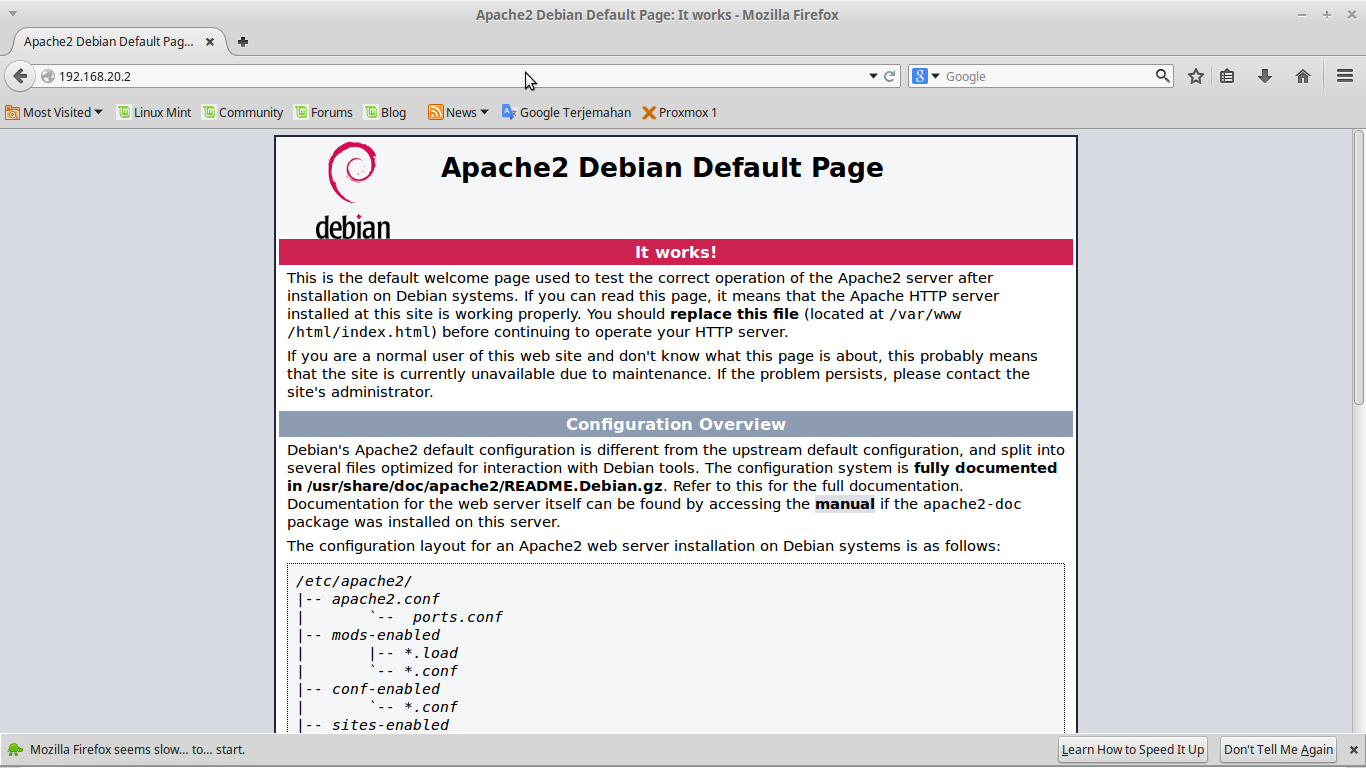
  4. Kemudian kita buka browser dan masukan IP server
  5. Bila diperlukan install juga Mariadb(perkembangan dari mysql)
    #apt-get install mariadb-10.
  6.  Masukan Password
     Masukan password verifikasi
    Selanjutnya kita konfigurasi mysql
    #mysql_secure_instalation
  7. Kemudian kita install phpmyadmin(fungsinya untuk membuat database)
    #apt-get install phpmyadmin
    Selanjutnya kita buka di browser "ipserver/phpmyadmin"
    login dengan user root

    Sekian dari postingan kali ini, akan saya lanjutkan pada kesempatan yang akan datang
    <Semoga_Bermanfaat>
    <Terima_Kasih>
 
Blogger Templates