Pages

Search This Blog

Wednesday, June 24, 2015

Setting Tp-Link (Bridge with AP)

Access Point

Assalamu'alaikum Wr.Wb
Bissmillahirrohmanirrohim

Kali ini saya akan sedikit sharing tentang apa yang telah saya dapatkan di BLC Telkom Klaten yaitu Cara Setting AP dengan settingan Bridge with AP

TP-Link Access Point bermacam-macam jenisnya, yang saya tau kalau perbedaan itu meliputi fungsi dari AP tersebut,
Kali ini saya menggunakan Tp-Link Model TL-WA 70101ND, dan TP-link tersebut dapat difungsikan sebagai berikut
Langsung saja kita ke langkah-langkah Setting AP dengan settingan Bridge with AP(menurut pengalaman saya). Disini saya menggunakan S.O linux mint
1. Kita siapkan AP Tp-Link beserta kabelnya(kemudian sambungkan)
2. Setting VPN-nya terlebih dahulu. lihat gambar dibawah ini
   Kita klik add,
lalu Klik Create
<akan muncul tampulan seperti dibawah ini>

Pilih manual -> add, lalu isikan IP yang satu Subnet dengan IP TP-Link, beserta DNS(DNS di isi IP Gateway) IP gateway itu paling belakang "1"
(IP TP-link saya 192.168.0.254, subnet mask 255.255.255.0, login "admin", password "admin")
saya isikan seperti dibawah ini

lalu, klik save
kemudian koneksikan Wired kita dengan Ethernet yang tdi kita buat(VPN)
3.  Buka Web Browser => ketikan alamat IP Tp-Link
kemudian muncul menu login, kita login dengan nama "admin" dan password
lalu klik ok
4. Selanjutnya muncul halaman TP-Link
Klik Next
Kita Pilih Bridge with AP, lalu Next
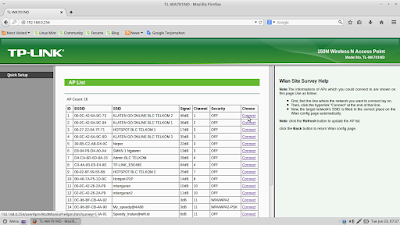
Klik Survey, untuk scan WIFI yang mau dijadikan Bridge
Pilih Wifi-nya dengan klik connect
kemudian akan muncul tampilan seperti dibawah ini
Kita Pilih Next, kemudian akan tampil halaman berikutnya
ketikan nama SSID yang kita inginkan
kemudian klik next, lalu akan muncul halaman berikutnya
disitu kita dapat menggantin alamat IP AP kita,
lalu next, kemudian menuju ke halaman berikutnya
kita klik Reboot=>OK
tunggu sampai selesai, 
5. kemudian kita balik lagi ke konfigurasi VPN
kita edit IP-nya dengan IP yang satu subnet dengan IP AP(yang tadi sudah di ganti), kemudian save.
kita koneksikan lagi ke ethernet 1
6. Kita buka web browser lagi => ketikan Alamat IP TP-Link yang tadi kita buat, dan di lanjutkan seperti yang tadi(login). akan muncul seperti dibawah ini
kita pilih menu wireless, kemudian ganti Channel width menjadi 20Mhz
itu disebabkan kita sesuai dengan Channel 20Mhz(disesuaikan)

klik save, lalu reboot, 
7. Selesai, akan muncul tampilan halaman wifi yang kita jadikan bridge tadi


Sharing saya mengenai settingan ini adalah:
- Jika pada saat kita mengkoneksikan dengan AP-nya tidak terkoneksi, solusi saya adalah kita disable Networking-nya, kemudian enable.
- Pada saat mengganti alamat IP Ap-nya, harus di-ingat, karena itu kita bisa koneksi lagi dengan AP
- Jika pada saat kita memasukan IP AP di Browser, dan tidak masuk, coba cek konfigurasi VPN-nya

Sekian dari postingan saya kali ini, semoga anda dapat mengambil manfaatnya
<Terima_Kasih>
Wasslamau'alaikum Wr.Wb

Tuesday, June 23, 2015

Teknik dan Cara krimping Kabel UTP

Teknik Dan Cara Krimping Kabel UTP

Assalamu'alaikum Wr.Wb
untuk mengawali sesuatu, alangkah baiknya kita membacah basmallah terlebih dahulu
Bismillahirrohmanirrohim

Kali ini saya akan berbagi pengetahuan mengenai pembuatan kabel UTP. Kabel UTP merupakan salah satu media transmisi yang paling sering digunakan untuk pembuatan jaringan LAN. mengapa demikian? hal tersebut disebabkan karena kabel utp memiliki keunggulan, yakni dengan harga murah dan pemasangan yang cukup mudah

Untuk pemasangan kabel UTP, terdapat 2 jenis yang umum di gunakan yaitu:
A. Kabel Straight
  1.   Kabel Straight adalah kabel yang cara pemasangan sama antara kedua ujungnya. berikut gambar urutan kabel straight.
    kabel jaringan model straight
    Kabel Straight digunakan untuk menghubungkan suatu perangkat dengan jenis berbeda, contohnya yaitu:
  • menghubungkan antara komputer dengan switch
  • menghubungkan antara switch dengan router
  • dan lain sebagainya
Untuk membuat kabel straight diperlukan bahan-bahan sebagai berikut:
  • Kabel UTP
    Hasil gambar untuk kabel utp
  • Konektor RJ-45
  • Tang Crimping
  • LAN tester Rj-45
Sebelum masuk ke langkah pembuatan, saya akan menjelaskan cara cepat untuk memahami urutan kabel(Simbol)
- Orange Putih = OP
- Orange = O
- Hijau Putih = HP
- Biru = B
- Biru Putih = BP
- Hijau = H
- Coklat Putih = CP
- Coklat = C

Langkah-langkah pembuatan kabel Straight
  1. kupas bagian ujung kabel utp(saran saya pengupasannya agak panjang, kira-kira 5cm) ini dimaksudkan untuk mempermudah pengurutan kabel.
    <pengupasan kabel dapat di lakukan dengan fasilitan tang krimping>
  2.  Urutkan kabel(menurut saran saya)
      • pertama, urutkan kabel yang masih default,
        (OP,O) ditempatkan paling kiri
        (CP,C) ditempatkan paling kanan
        (HP,H) ditempatkan sebelah kanan (OP,O)
        (BP,B) ditempatkan sebelah kiri (CP,C)
        jika sudah, luruskan kabel.nya per pasang
      • kedua, pisahkan kabel yang berpasangan menjadi sendirian. kemudian luruskan lagi
      • ketiga, urutkan kabel yang tepat,
      • pegang kabel yang sudah urut dengan tangan kanan(jangan dilepas sampai kabel dimasukan ke konektor)
      • potong kabel yang sudah urut tersebut dengan tang crimping ( kira-kira 2cm)
      • ambil konektor lalu masukan kabel tersebut kedalam konektor seperti gambar dibawah ini
      • pastikan urutan kabel dan pemasangan sudah benar(kabel tidak ada yang kurang masuk)
      • jika sudah yakin, kancingkan konektor dengan kabel(masukan konektor yang sudah dimasukan tadi kedalam tang crimping) lepaskan kabel dari tangan dan pegang tang krimping dengan kedua tangan dan kancingkan(tekan tang crimping dengan kuat)
      • jika sudah, lakukan pada ujung kabel yang satunya
  3. Jika semua hal yang diatas telah selesai, tes kabel dengan LAN tester Rj-45
    jika dalam tes tersebut indikator pada LAN tester nyala semua(no 1-8) maka kabel tersebut sudah benar)
    dan jika indikator pada LAN tester tidak nyala dengan benar(tidak hidup/ urutan salah) maka cek kabel lagi, dan ulangi lagi. 
B. Kabel Crossover
    Untuk kabel cross kali ini saya belum begitu paham, mungkin di lain waktu saya akan mempostingnya lagi


<Semoga bermanfaat>

Monday, June 22, 2015

sharing hapus blog yang dirasa tidak pentng

HAPUS BLOG

Assalamu'alaikum Wr.Wb
Bissmillahirrohmanirrohim

kali ini saya akan berbagi pengalaman tentang cara menghapus blog.
Sebab saya menuliskan postingan ini adalah ketika saya mempunyai blog yang kurang bermanfaat. mungkin teman-teman pernah mempunyai masalah yang sama.
langsung saja. 
Langkah-langkah menghapus blog:
  1. Login ke akun blogger
  2. pilih blog yang akan dihapus, kali ini saya akan menghapus blog yang berjudul selamat datang
    klik simbol arah panah bawah, kemudian klik setelan
  3. Selanjutnya klik lainnya pada menu setelan
  4. jika sudahakan muncul menu berikut ini
    Klik Hapus Blog
  5. Selanjutnya akan muncul pertanyaan seperti di bawah ini

    Klik hapus blog ini
  6. Selesai. Blog selamat datang telah terhapus

    Terima kasih atas kunjungan anda
    <semoga bermanfaat>

Saturday, June 20, 2015

Mengenal Subnetting IP Address

SUBNETTING

Pengalaman Saya mengenai Subnetting :
  • Sebelum ke Subnetting kita harus mengetahui terlebih dahulu IP Address
    IP Address yaitu Suatu bilangan yang terdiri dari 32bit yang terbagi menjadi 4 segmen (bagian) yang masing-masing segmen jumlahnya 8bit
    Bilangan IP Address dimulai dari 0-254
  • Di dalam IP Address terdapat 2 jenis bilangan, yaitu bilangan binner dan desimal
    • Bilangan biner yaitu bilangan yang terdiri dari 0 dan 1
    • Bilangan desimal yaitu bilangan yang terdiri dari 0-9 (0,1,2,3,4,5,6,7,8,9)
  • IP Address terdiri dari Network ID dan Host ID
    Network ID = Alamat jaringan komputer(menurut saya seperti halnya Alamat Rumah)
    Host ID          = Alamat Host jaringan komputer(menurut saya seperti halnya No. rumah)
  • Karakteristik Kelas
    • kelas A = bit pertama dimulai dari angka 0-127
      Kelas A = terdiri dari 8bit untuk Network ID dan 24 untuk Host ID
    • Kelas B = bit pertama dimulai dari angka 128-191
      Kelas B = terdiri dari  16bit untuk Network ID dan 16bit untuk Host ID
    • Kelas C = bit pertama dimulai dari angka 192-223
      Kelas C = terdiri dari 8bit untuk Network ID dan 24bit untuk Host ID
  • Subnetting adalah Suatu cara untuk memperbanyak network dari suatu network ID yang telah kita miliki, misalkan kita mempunya 1 network ID, network ID tersebut dapat kita pecah menggunakan cara menghitung subnetting.
  • Perhitungan Subnetting di kelompokan menjadi beberapa kelas, yang saya tahu ada 3 kelas, yaitu kelas A, Kelas B, dan Kelas C
  • Subnet mask yang digunakan untuk subnetting
    255.128.0.0 / 9
    255.192.0.0 / 10
    255.224.0.0 / 11
    255.240.0.0 / 12
    255.248.0.0 / 13
    255.252.0.0 / 14
    255.254.0.0 / 15
    255.255.0.0 / 16
    255.255.128.0 / 17
    255.255.192.0 / 18
    255.255.224.0 / 19
    255.255.240.0 / 20
    255.255.248.0 / 21
    255.255.252.0 / 22
    255.255.254.0 / 23
    255.255.255.0 / 24
    255.255.255.128 / 25
    255.255.255.192 / 26
    255.255.255.224 / 27
    255.255.255.240 / 28
    255.255.255.248 / 29
    255.255.255.252 / 30
  • Rumus Umum Menghitung Subnetting :
    • Jumlah Subnet                              = 2 pangkat 32 - /
    • Jumlah Host Per Subnet               = (2 pangkat 32 - /) - 2
       
    • Contoh Perhitungan Subnetting Kelas C
      kita memiliki IP 192.168.1.2/24
      Tentukan
      :
      a. Network ID
      b. Jumlah Host Persubnet
      c. Broadcast
      d. Subnet mask

      Jawab :Diketahui : 192.168.1.2/24
      a. Network ID
          Sebelum mencari Network ID-nya kita harus mengetahui Jumlah Subnetnya terlebih dahulu
      - Jumlah Subnet = 2 pangkat 32 - 24
                                    2 pangkat 8 = 256
       Subnet dari 192.168.1.2/24 itu dimulai dari 192.168.1.0 - 192.168.1.255
      (karena IP tidak mencapai 256)
      Network ID = 192.168.1.0
      b. Jumlah Host Per subnet = (2 pangkat 32 - 24) -2
                                                  = (2 pangkat 8) -2
                                                  = 256 -  2
                                                  = 254
      c. Broadcast = adalah IP terakhir dari suatu network
          jadi broadcastnya 192.168.1.255
      d. Subnet mask = /24 yaitu 255.255.255.0 (dapat dihitung memakai konvensi bilangan desimal ke binner)


      Tambahan untuk hari ini, sekedar sharing

      definisi internet: seliuruh penghubung antar jaringan komputer
      kata kunci
      seluruh
      jaringan komputer
      syarat dinamakan host : terhubung

      komputer : alat yang dipakai untuk mengolah data sesuai prosedur(alur) serta menghasilkan output yang berguna bagi kehidupan manusia.
      Kata kunci
      prosedur

      node = titik yang terhubung

      Instalasi Linux Mint

      Broadband learning Center Telkom Klaten

      Assalamu'alaikum Wr. Wb.

              Pada kesempatan kali ini saya akan berbagi pengalaman mengenai Instalasi salah satu Sistem Operasi LINUX, yakni LINUX MINT.
      Pendapat Saya mengenai LINUX MINT :
             Linux MINT adalah sistem operasi jaringan yang baru kali ini saya gunakan, sebelumnya saya hanya pernah menggunakan S.O Windows dan Debian, itu saja saya belum benar-benar tahu tentang S.O tersebut, yang jelas S.O Windows sangat berbeda dengan S.O LiNUX MINT ini.
       Penginstalan LINUX MINT ini saya menggunakan media Flash Disk.
      Berikut Langkah-langkahnya:
      1. Siapkan file S.O LINUX MINT dan siapkan media penginstalan, saya menggunakan Flash Disk sebagai Media Penginstalannya
      2. Untuk melakukan instalasi, kita harus mengatur pembacaan awal device (Boot Device priority) yang diatur pada BIOS, dengan mengubah Boot Device Priority yang pertama itu USB Flash Disk, lalu Save and Exit
      3. Selanjutnya, akan muncul tampilan seperti di bawah ini
        Gufron Rajo Kaciak

      4. Setelah proses tersebut selesai, kemudian akan muncul tampilan halaman awal LiveCD LINUX MINT
        Gufron Rajo Kaciak
      5. Selanjutnya, kita akan memulai instalasi, caranya dengan klik ganda pada icon install LINUX Mint pada desktop tersebut.
      6. Kemudian akan tampil menu pemilihan bahasa yang akan digunakan untuk penginstalan. kali ini saya menggunakan bahasa Inggris.
        Gufron Rajo Kaciak
        kemudian pilih continue.
      7. Selanjutnya akan muncul menu Preparing to Install LINUX MINT
        Gufron Rajo Kaciak
        kemudian pilih continue
      8. Setalah proses tersebut, kita akan memilih jenis instalasi
        di situ ada 2 pilihan
        Gufron Rajo Kaciak
        • erase disk and install linux mint, digunakan untuk menghapus semua partisi yang ada dalam hardisk dan digantikan oleh partisi baru untuk instalasi linux Mint
        •  Something else, digunakan untuk mengatur partisi secara manual.
          (kali ini saya menggunakan pilihan "Something else" agar dapat mengatur ukuran sesuai yang diinginkan)
          Gufron Rajo Kaciak
          kemudian pilih continue
      9. Selanjutnya, buat partisi untuk hardisk, sebelum membuat partisi, akan muncul menu di bawah ini
        Gufron Rajo Kaciak
        kemudian pilih Continue
      10. Kemudian akan muncul menu seperti di bawah ini
        Gufron Rajo Kaciak
        Pada S.O Linux dibutuhkan minimal 2 partisi, yaitu jenis Root dan Swap
      11. Untuk membuat partisi tersebut kita klik yang free space
        Gufron Rajo Kaciak
        kemudian kita buat partisi root terlebih dahulu dengan cara klik icon + ,lalu isi ukuran yang kita inginkan
        Gufron Rajo Kaciak
      12. Kemudian kita ganti size nya, misal 8000
        Gufron Rajo Kaciak
        Pilih Type partisi jenis primary, kemudian location partitisi pilih Beginning of this space, dan use as pilih Ext4 journaling file system, serta mount point pilih /boot, lalu klik OK.
      13. Selanjutnya membuat partisi swap, caranya dengan memilih free space lalu klih icon +
        Gufron Rajo Kaciak
      14. lalu isikan ukuran yang diinginkan, misalkan 4000, type partisi pilih Logical, Location partisi pilih Beginning of this space, dan use as pilih swap area.
        Gufron Rajo Kaciak
      15.  Selanjutnya Pilih Install now
        Gufron Rajo Kaciak
      16. Selanjutnya mengatur lokasi,
        Gufron Rajo Kaciak
        Klik lokasi Jakarta
        Gufron Rajo Kaciak
        lalu continue
      17. Selanjutnya mengatur jenis bahasa keyboard
        Gufron Rajo Kaciak
        kita klik continue saja
      18. Selanjutnya muncul isian data account, isi semua data yang ada, seperti nama, password
        Gufron Rajo Kaciak
        misalkan seperti di bawah ini
        Gufron Rajo Kaciak
        kemudian klik continue
      19. Tunggu proses instalasi sampai selesai
        Gufron Rajo Kaciak
      20. Jika sudah selesai, akan muncul tampilan seperti di bawah ini
        Gufron Rajo Kaciak
        kita klik Restart Now
      21. kemudian akan muncul tampilan Log In

        masukan passwordnya
      22. Selanjutnya muncul halaman awal LINUX MIT
        Hilangkan tanda pada show this dialog at startup
        Gufron Rajo Kaciak
        lalu klik close
      23. Selesai. tampilan desktop LINUX MINT
        Gufron Rajo Kaciak


        Sharing saya :
        saya menemukan eror pada saat penginstalan LINUX ketika Laptop saya telah ada S.O Windows.nya. ketika install LINUX Mint dan sedang proses Partisi, partisi tersebut mengalami corrupt, menurut saya hal tersebut dikarenakan Windows memang terkadang seperti itu, kena virus, eror dll.
        Solusi saya : pertama di ulang, sampai beberapa kali dan sudah menanyakan hal tersebut kepada yang telah mengenal Linux Mint sudah lama, dan solusi akhir Semua partisi di hapus dan di buat dari awal.

        Sekian Postingan saya mengenai Instalasi LINUX MINT, apabila ada penjelasan yang kurang jelas, saya mohon maaf. Semoga bermanfaat bagi pembaca semuanya.
        Terima kasih atas waktu anda telah membaca postingan saya kali ini.
       
      Blogger Templates