Pages

Search This Blog

Sunday, June 28, 2015

Konfigurasi Mikrotik

KONFIGURASI MIKROTIK RB750

Assalamu'alaikum Wr.Wb
Bismillahirrohmanirrohim

Pada kesempatan kali ini saya akan berbagi pengalaman saya mengenai konfigurasi Mikrotik.
Sebelum konfigurasi saya akan menyampaikan pendapat saya mengenai Mikrotik
Mikrotik adalah suatu Sistem Operasi yang digunakan untuk mengatur lalu lintas data atau jaringan.
Fitur-fitur Mikrotik diantaranya:
  • Routing
  • Hotspot
  • NTP
  • DHCP
  • Web Proxy
  • Firewall dan NAT
  • Monitoring
  • dan lain sebagainya, masih banyak lagi fitur yang ada dalam mikrotik
Kali ini saya menggunakan Mikrotik Router jenis RB750
Langsung saja kita ke langkah-langkah Konfigurasi Mikrotik
Siapkan Mikrotik dan Aplikasi Winbox(Aplikasi WinBox dapat didownload di http://mikrotik.co.id
  1. Sambungan kabel dari Internet ke mikrotik dan kabel dari Mikrotik ke Laptop
  2. Buka Aplikasi WinBox(Jika menggunakan S.O Linux dapat dijalankan dengan aplikasi Wine)
  3. kemudian cari mikrotik kita, dan klik mikrotik kita=>connect
  4. Kita buka Menu System=>identity, lalu masukan identitas(nama mikrotik)
     Klik OK
  5. Selanjutnya kita Pilih Menu Interfaces, Lalu Namai Interface yang diinginakan(saya menggunakan comment untuk memberi nama)
  6. Kemudian Pilih menu bridge, lalu klik icon +
     Kita klik Apply=> OK
  7. Masih dimenu bridge, pilih menu port, lalu klik icon + pilih ether2, dst(klik next), sampai ether4
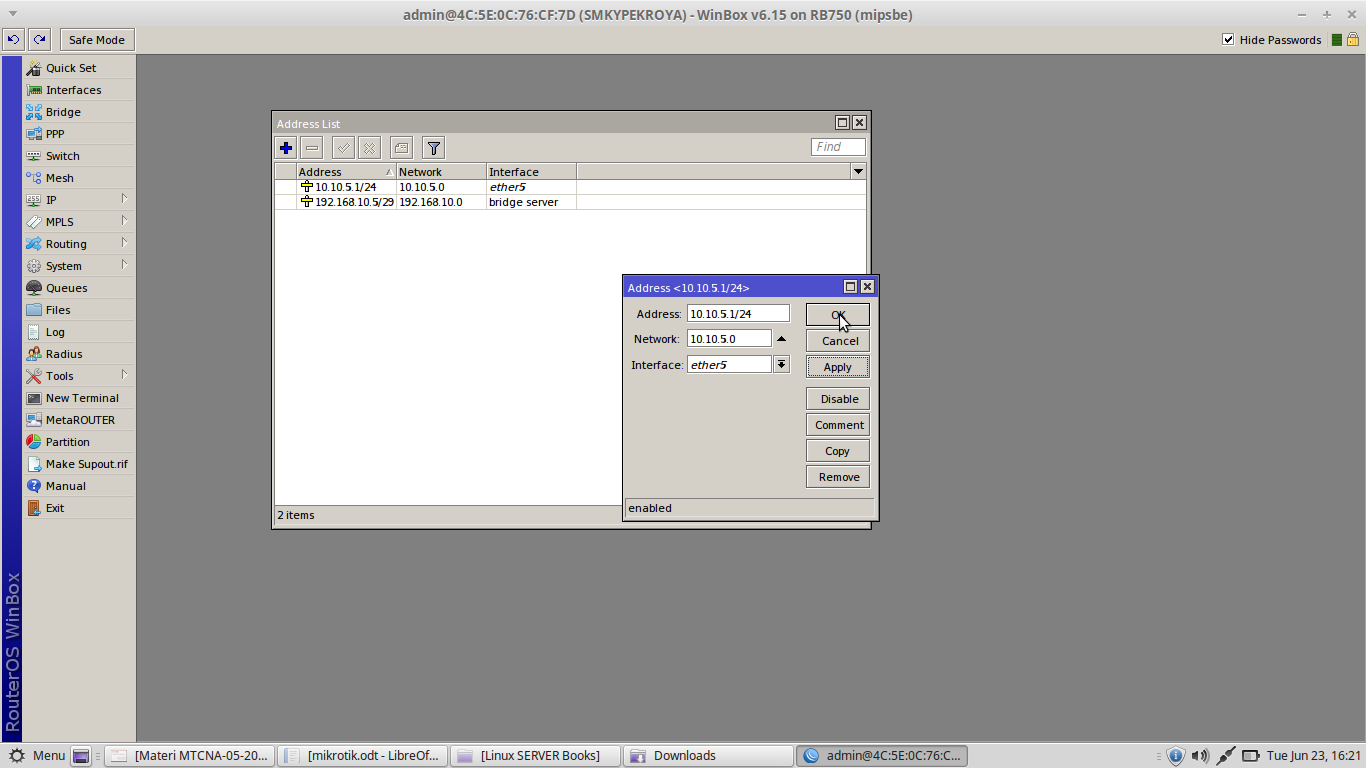
  8. Selanjutnya masuk ke menu IP=>Adresses, lalu tambahkan(klik icon +)
    isikan IP(pertama saya menambahkan IP address untuk bridge server)
  9. Kemudian tambahkan lagi untuk IP address ether5(Hotspot)
  10. Selanjiutnya atur koneksi ether1(internet). Saya menggunakan DHCP Client(disesuaikan, bisa mengatur ether1 menggunakan Ip static)
  11. Selanjutnya masuk menu IP=>DNS , lalu masukan DNS-nya
  12. Kemudian mengatur Firewall, masuk menu IP=>Firewall


    kemudian pilih menu action
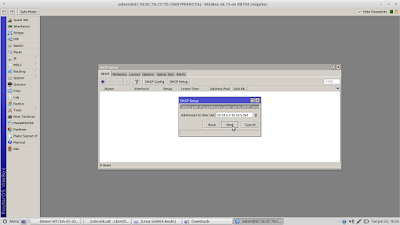
  13. Kemudian mengatur DHCP Server untuk Hotspot, Masuk menu IP=>DHCP Server
    Klik Next
    Klik Next
    Klik Next
    Klik Next
    Klik Next
    Klik Next
  14. Selanjutnya atur Hotspot, masuk menu IP=>Hotspot(Pilih Hotspot Setup)
    Klik Next
    Klik Next
    Klik Next
    Klik Next
    Klik Next
    Klik Next
    Klik Next
    Klik Next
     
Alhamdulillah, Konfigurasi Mikrotik telah selesai, itu adalah pengalaman saya sendiri.

Sharing :
- Pada konfigurasi ini, saya menggunakan Bridge karena Bridge itu fungsinya menggabungkan Interfaces dalam satu tempat.
- Konfigurasi ether1 untuk internet disesuaikan dengan IP publik, jadi ada dua cara, pertama mengguanakan DHCP Client(DHCP), yang kedua dapat menggunakan IP static(jadi pada IP address ether1 di berikan IP)
- Untuk pemakaian DHCP CLient, biasanya secara otomatis Routesnya(Gateway) akan terisi. akan tetapi kita juga perlu memastikannya.
- Untuk konfigurasi IP ether1(WAN) atau internet secara static, harus mengatur routesnya(gateway diisi manual). Masuk menu IP=>Routes

Semoga Postingan saya kali ini dapat memberikan pengetahuan bagi yang membaca, saya berpesan, dalam melakukan konfigurasi mikrotik, harus benar-benar teliti. Agar mendapatkan hasil yang diinginkan.

<Terima Kasih>

Saturday, June 27, 2015

Mengenal Cloud Computing

 Pengenalan Cloud Computing
Assalamu'alaikum Wr.Wb


A. Sejarah Cloud Computing
     Pada tahun 1950-an konsep yang mendasari Cloud Computing tidak dapat terlaksana karena suatu kesalahan. Sekitar tahun 1990-an sebuah perusahaan telekomunikasi memberikan layanan jaringan pribadi berupa virtual (VPN) dengan kualitas yang baik dengan harga terjangkau.


     inilah perusahaan-perusahaan besar yang dapat menyediakan layanan cloud computing pada awal-awal perkembangan “Cloud Computing” : GE GEISCO merupakan anak perusahaan IBM Service Biro Corporation (SBC, berdiri pada tahun 1957), Tymshare (berdiri pada 1966), National CSS (berdiri pada tahun 1967 dan dibeli oleh Dun & Bradstreet pada tahun 1979), Data Dial (dibeli oleh Tymshare pada tahun 1968), dan Bolt, Beranek dan Newman (BBN).
    Semakin berkembangnya zaman dan teknologi yang lebih modern, pada tahun 2006 sebuah perusahaan bernama Amazon menyediakan layanan Cloud Computing untuk pelanggan eksternal dengan nama AWS (Amazon Web Service). Pada awal 2008, Eucalyptus menjadi open source yang pertama, AWS API platform yang kompatibel untuk menyebarkan awan swasta. Pada awal 2008, OpenNebula, ditingkatkan dalam proyek Eropa Reservoir Komisi yang didanai, menjadi perangkat lunak open-source pertama untuk menyebarkan awan swasta dan hibrida, dan untuk federasi awan. Pada tanggal 1 Maret 2011, IBM mengumumkan SmartCloud kerangka IBM Smarter Planet untuk
mendukung. Eropa Reservoir Komisi yang didanai, menjadi perangkat lunak open-source pertama untuk menyebarkan awan swasta dan hibrida, dan untuk federasi tanggal 1 Maret 2011, IBM mengumumkan SmartCloud.
Jenis-jenis Cloud Computing
  • Public Cloud     : Penerapan cloud computing yang bersifat umum(publik)
  • Private Cloud   : Penerapan cloud computing yang bersifat khusus, biasanya dipakai oleh suatu perusahaan
  • Hybrid Cloud   : Penerapan cloud computing dengan menggabungkan publik cloud dengan private cloud.

Cloud Computing memiliki 3 Konsep yaitu:
  • Infrastructure as a Service (IaaS)adalah konsep dasar yang pertama kali muncul, implementasi IaaS ini banyak dilakukan pada penggunaan atau penyewaan jaringan untuk akses Internet, layanan Disaster Recovery Center dan lain-lain.
  • Platform as a Service (PaaS) adalah Konsep dasar dari PaaS ini tidak jauh berbeda dengan IaaS.
    Perbedaannya hanya terletak pada penggunaannya saja, PaaS digunakan pada operating system dan infrastruktur pendukungnya. Contohnya adalah layanan dari situs force.com serta layanan dari para vendor server.
  • Software as a Service (SaaS) adalah konsep dasar cloud computing yang paling tebaru dan lebih unggul dari konsep dasar pendahulunya (IaaS dan PaaS), karena didukung  dengan software atau suatu aplikasi bisnis tertentu.
    Contoh realnya adalah salesforce.Com, Service-Now.Com, Google Apps dan lain-lain.
Secara umum CLoud Computing memiliki 3 karakteristik :
  • Grid Computing yaitu metode komputasi dimana sebuah komputer
    raksasa virtual yang terdiri dari beberapa komputer yang bekerja secara
    bersamaan melakukan komputasi. Contohnya ada pada jaringan peer-to-peer atau SETI@home. 
  • Utility Computing yaitu konsep komputasi dimana para client hanya membayar apa yang mereka pakai. Contohnya seperti sistem penggunaan listrik dari PLN.
  • Autonomic Computing yaitu konsep dimana komputer beserta perangkat
    komputasinya memiliki kemampuan untuk memperbaiki dirinya sendiri atau yang lebih dikenal dengan sebutan self-management.
    Contohnya pada penggunaan harddisk server yang akan penuh dengan data.
Enam komponen penting dari Cloud Computing, yaitu : Cloud Clients, Cloud Services, Cloud Application, Cloud Platform, Cloud Storage, dan Cloud Infrastructure.

Keunggulan yang dimiliki oleh cloud computing yaitu:
- harganya yang murah,
- ramah lingkungan, dan lain-lain.
Karena keunggulannya ini cloud computing banyak digunakan sebagai konsep dasar oleh teknologi-teknologi masa kini, seperti VBLOCK INFRASTRUCTURE PACKAGE, IBM VMCONTROL, dan WINDOWS AZURE. Namun dibalik keunggulannya ini ada kendala-kendala yang sering terjadi pada Cloud computing adalah service level, privacy, Compliance, data ownership, data mobility.

Semoga postingan saya kali ini dapat memberi hal baru, atau bermanfaat bagi anda, Terima Kasih 

Thursday, June 25, 2015

Bootable Flash DIsk

Cara menjadikan Flash Disk sebagai Bootable

Assalamu'alaikum Wr.
Bismillahirrohmanirrohim

Pada kesempatan kali ini saya akan berbagi pengalaman tentang cara menjadikan flash disk sebagai bootable.
Pengalaman saya mengapa menggunakan flash disk menjadi bootable:
1. USB Flash Disk lebih hemat, maksudnya adalah flash disk merupakan media yang memiliki keunggulan lebih(tahan lama) dibanding menggunakan CD
2. USB Flash Disk memiliki ukuran fisik yang lebih kecil dibanding CD.
3. dan sebagainya

Langsung saja,kali ini saya menggunakan S.O Linux mint:
Langkah-langkah menjadikan flash disk sebagai bootable:
1. Siapkan Flash disk dan file ISO-nya
2. Saya merekomendasikan flash disk tersebut kosong, jika belum kosong, berikut caranya:
  • Masuk ke USB stick formatter(dapat dicari di menu start)
  • Pilih Flash disk yang akan diformat, klik format, tunggu sampai selesai
  • Di dalam linux mint kita harus memasukan password, klik authenticate
  • jika sudah selesai akan muncul tampilan seperti dibawah ini
3. Masuk ke USB Image Writer
  • Pilih Select Image
  • Kemudian pilih file ISO yang akan di pakai, kemudian klik Open
  • Kemudian klik write,

  • kemudian masukan password
  • tunggu sampai proses selesai, jika sudah akan tampil seperti dibawah ini
<Alhamdulillah, cara menjadikan flash disk sebagai bootable sudah selesai
Semoga postingan saya ini dapat bermanfaat bagi anda>
Wasslamau'alaikum Wr.Wb

Wireless Concept

Wireless Concept

Assalamu'alaikum Wr.Wb


Kali ini saya akan berbagi tentang wireless concept.
apa maksud dari wireless concept?
pendapat saya : wireless concept adalah suatu konsep yang dimiliki oleh wireless, konsep wireless adalah suatu ketentuan-ketentuan yang dimiliki oleh wireless.
Disini saya akan share tentang Wireless LAN 802.11
Wireless LAN 802.11 memiliki beberapa jenis, yaitu
1. 802.11 - 2.4Ghz
    Maksudnya adalah wireless pada jenis ini memiliki frekuensi 2.4Ghz
    Terdapat macam-macam wireless 802.11 dengan frekuensi 2.4Ghz
    Diantaranya:
  • 802.11-b : wireless LAN yang memiliki kecepatan transfer data sampai 11Mbps
  • 802.11-b/g : wireless LAN yang memiliki kecepatan transfer data sampai 54Mbps
  • 802.11-b/g/n : wireless LAN yang memiliki kecepatan transfer data sampai 300Mbps

2. 802.11 - 5Ghz
   
    Maksudnya adalah wireless pada jenis ini memiliki frekuensi 5Ghz
    Terdapat macam-macam wireless 802.11 dengan frekuensi 5Ghz
    Diantaranya:

  • 802.11-a/g : wireless LAN yang memiliki kecepatan transfer data sampai 54Mbps
  • 802.11-a/g/n : wireless LAN yang memiliki kecepatan transfer data sampai 300Mbps
Ketika kita berbicara mengenai Wireless LAN, tentu saja kita harus mengetahui tentang Kaidah dalam Wireless LAN, mengapa demikian? karena kita tidak boleh membangun wireless LAN sembarangan, jika sembarangan maka kita tidak menghasilkan hasil yang kita inginkan

Berikut Kaidah Wireless LAN
Kaidah Wireless =
    • TX Power                     : Daya pancar Signal Wireless
    • RX Sensivity                 : Sensitifitas wireless dalam menerima signal
    • Loosess                        : Hambatan Karena Kabel dan Konektor
    • EIRP                             : Daya pancar total beserta Antena
    • FSL (Free Space Loss) : Hambatan udara
ketika kita akan membangun Antena wireless di luar maka kita harus memperhatikan hal berikut ini :
1. Hambatan dan Penghalang   ( Line of Sight )
2. Media rambat Frequency      ( Freznel Zone )
3. Penghalang WLan jarak jauh( Lengkung Bumi)

Di luar ruangan Wireless LAN harus memenuhi prinsip Line of Sight
mengapa demikian?
karena jika Wireless LAN ditempatkan di tempat yang terdapat hambatan dan Wireless LAN tersebut pada ketinggian di bawah ketinggian hambatan dan penghalang, maka jaringan tersebut tidak optimal.


Kali ini saya akan berbagi pengalaman saya mengenai cara menghitung Line of Sight(LOS)
Jika kita akan menghitung prinsip Line of Sight, kita dapat menghitungnya dengan cara menghitung online, dengan membuka situs http://www.mikrotik.co.id/test_tower.php

1. Survey Lokasi
    Survey Lokasi dapat dilakukan menggunakan Aplikasi Google Earth
    Di Aplikasi tersebut kita dapat menemukan lokasi dan menghitung jarak antar lokasi yang akan dibangun antena wireless LAN
Google earth pada linux mint dapat di install melalui Terminal.

a. masukan perintah "sudo dpkg --add-architecture i386 && sudo apt-get update"
b. masukan  perintah "sudo apt-get install ia32-libs
c. masukan perintah "sudo apt-get install googleearth-package
d. masukan perintah "sudo apt-get install google-earth-stable:i386"

2. Jika sudah mengetahui jarak dan rata-rata tinggi hambatan atau penghalang, kita masukan data tersebut ke http://www.mikrotik.co.id/test_tower.php

klik hitung
maka hasilnya akan muncul

3. jika sudah menemukan tinggi minumum antena, maka kita tinggal membangun antena tersebut sesuai dengan hasil yang tadi kita hitung


Sekian dari saya, mengenai postingan kali ini,
InsyaAlloh selanjutnya postingan ini akan saya edit, untuk mendapatkan kejelasan yang lebih jelas


Wednesday, June 24, 2015

Setting Tp-Link (Bridge with AP)

Access Point

Assalamu'alaikum Wr.Wb
Bissmillahirrohmanirrohim

Kali ini saya akan sedikit sharing tentang apa yang telah saya dapatkan di BLC Telkom Klaten yaitu Cara Setting AP dengan settingan Bridge with AP

TP-Link Access Point bermacam-macam jenisnya, yang saya tau kalau perbedaan itu meliputi fungsi dari AP tersebut,
Kali ini saya menggunakan Tp-Link Model TL-WA 70101ND, dan TP-link tersebut dapat difungsikan sebagai berikut
Langsung saja kita ke langkah-langkah Setting AP dengan settingan Bridge with AP(menurut pengalaman saya). Disini saya menggunakan S.O linux mint
1. Kita siapkan AP Tp-Link beserta kabelnya(kemudian sambungkan)
2. Setting VPN-nya terlebih dahulu. lihat gambar dibawah ini
   Kita klik add,
lalu Klik Create
<akan muncul tampulan seperti dibawah ini>

Pilih manual -> add, lalu isikan IP yang satu Subnet dengan IP TP-Link, beserta DNS(DNS di isi IP Gateway) IP gateway itu paling belakang "1"
(IP TP-link saya 192.168.0.254, subnet mask 255.255.255.0, login "admin", password "admin")
saya isikan seperti dibawah ini

lalu, klik save
kemudian koneksikan Wired kita dengan Ethernet yang tdi kita buat(VPN)
3.  Buka Web Browser => ketikan alamat IP Tp-Link
kemudian muncul menu login, kita login dengan nama "admin" dan password
lalu klik ok
4. Selanjutnya muncul halaman TP-Link
Klik Next
Kita Pilih Bridge with AP, lalu Next
Klik Survey, untuk scan WIFI yang mau dijadikan Bridge
Pilih Wifi-nya dengan klik connect
kemudian akan muncul tampilan seperti dibawah ini
Kita Pilih Next, kemudian akan tampil halaman berikutnya
ketikan nama SSID yang kita inginkan
kemudian klik next, lalu akan muncul halaman berikutnya
disitu kita dapat menggantin alamat IP AP kita,
lalu next, kemudian menuju ke halaman berikutnya
kita klik Reboot=>OK
tunggu sampai selesai, 
5. kemudian kita balik lagi ke konfigurasi VPN
kita edit IP-nya dengan IP yang satu subnet dengan IP AP(yang tadi sudah di ganti), kemudian save.
kita koneksikan lagi ke ethernet 1
6. Kita buka web browser lagi => ketikan Alamat IP TP-Link yang tadi kita buat, dan di lanjutkan seperti yang tadi(login). akan muncul seperti dibawah ini
kita pilih menu wireless, kemudian ganti Channel width menjadi 20Mhz
itu disebabkan kita sesuai dengan Channel 20Mhz(disesuaikan)

klik save, lalu reboot, 
7. Selesai, akan muncul tampilan halaman wifi yang kita jadikan bridge tadi


Sharing saya mengenai settingan ini adalah:
- Jika pada saat kita mengkoneksikan dengan AP-nya tidak terkoneksi, solusi saya adalah kita disable Networking-nya, kemudian enable.
- Pada saat mengganti alamat IP Ap-nya, harus di-ingat, karena itu kita bisa koneksi lagi dengan AP
- Jika pada saat kita memasukan IP AP di Browser, dan tidak masuk, coba cek konfigurasi VPN-nya

Sekian dari postingan saya kali ini, semoga anda dapat mengambil manfaatnya
<Terima_Kasih>
Wasslamau'alaikum Wr.Wb
 
Blogger Templates